Video Grabber, Capture Card Switch 1080P 30fps HDMI auf USB HD Videoaufnahmekarte Streamdeck Pour Streaming Cam, Camcorder, Zoom Meeting, Online Klasse, Live-Übertragungen - Schwarz
mit dem Code
Kaufen Sie für Ihr Unternehmen?
Verhandelte Preise exkl. MwSt. bis zu -20%
Das könnte Sie auch interessieren
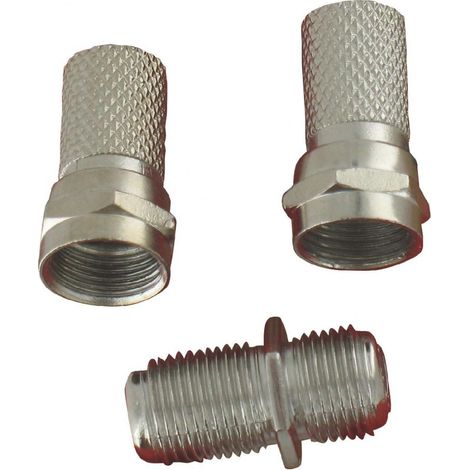

Fiche Tv Legrand D7 + Adaptateur Ls Connexion Tv Sécurisée Et Polyvalente - Legrand
Inkl. MwSt., zzgl. Versand

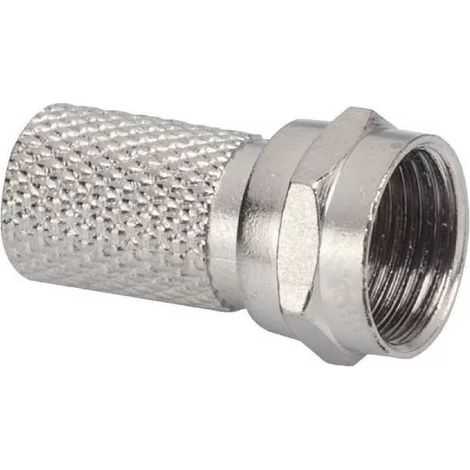
Legrand 073990 – TV-Stecker – „F“-Schraubstecker für Ø7-mm-Koaxialkabel
Inkl. MwSt., zzgl. Versand
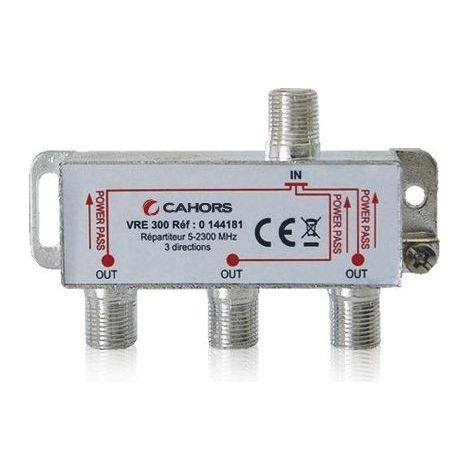

Répartiteur Tv Sat 8d Distribution Large Bande 8 Directions - Cahors
Inkl. MwSt., zzgl. Versand
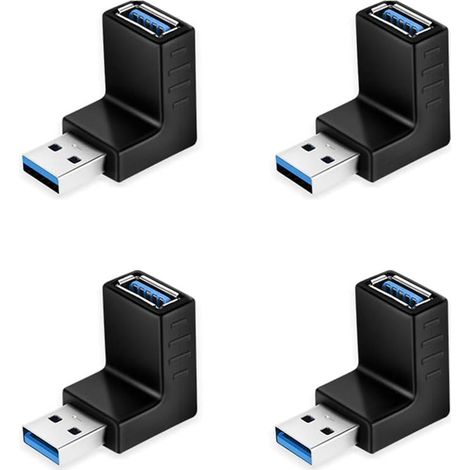

4 Stück USB 90 ° Auf- / Ab-Winkelbuchse USB 3.0 5 Gbit / s Winkeladapter für Stecker auf Buchse USB L-Winkeladapter für PC / Laptop in Schwarz MULTI-WAY.
Inkl. MwSt., zzgl. Versand
![Lightning auf 3,5 mm Kopfhörer Adapter, [Apple MFI Zertifizierung] Aux Adapter Lightning auf Klinke Audio Adapter für iPhone 11/11 Pro/ 11 Pro Max/X/XS/XS Max/8/7/8 Plus/7 Plus usw - Weiß](https://cdn.manomano.com/pim-media/images/medium/99e86c0d932c8fa36e8a2a0414f27edba2a5f4ce.jpg)
Lightning auf 3,5 mm Kopfhörer Adapter, [Apple MFI Zertifizierung] Aux Adapter Lightning auf Klinke Audio Adapter für iPhone 11/11 Pro/ 11 Pro Max/X/XS/XS Max/8/7/8 Plus/7 Plus usw - Weiß
Inkl. MwSt., zzgl. Versand
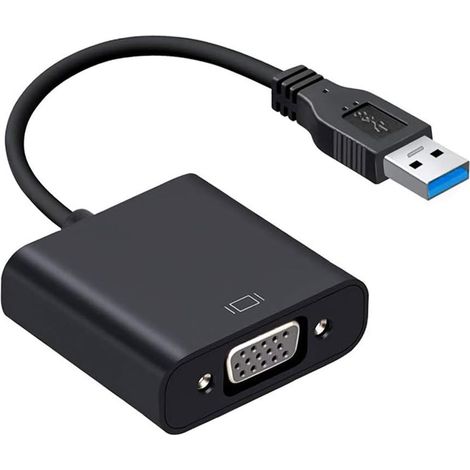
USB 3.0 zu VGA Adapter, VGA zu USB Video Adapter Konverter, Support Resolution 1080p, Multi Display Video Konverter, Kompatibel mit Desktop PC Laptop Windows 10/8.1/8/7/XP Monitor, Projektor, HDTV
Inkl. MwSt., zzgl. Versand
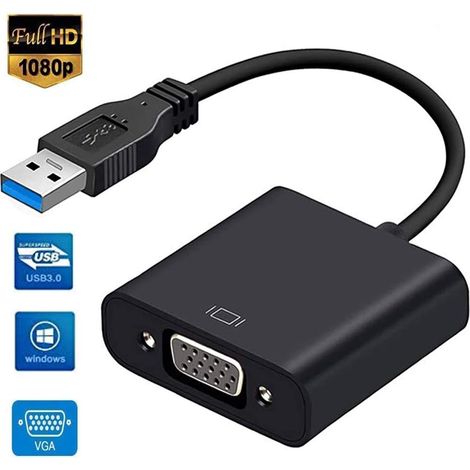
USB zu VGA Adapter, USB 3.0/2.0 zu VGA Video Adapter, 1080P USB auf VGA Video Adapter Konverter, Externe Grafikkarte für PC, Laptop Windows 10/8.1/8/7/XP
Inkl. MwSt., zzgl. Versand
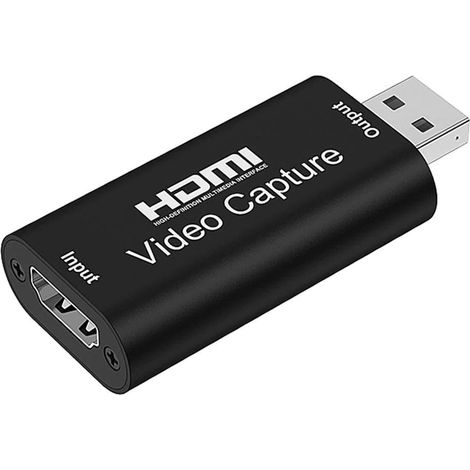
Hdmi Video Capture Card USB 2.0 1080P Aufnahmegerät USB, Game Capture Card USB, Game Capture, 4K Display Port auf HDMI Adapter, Aufnehmen Und Teilen, Low Latency Technologie USB
Inkl. MwSt., zzgl. Versand
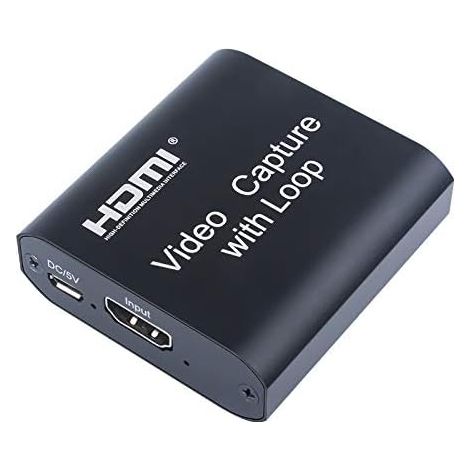
HDMI Game Capture Karte mit HDMI Loop Out, USB 2.0 Full HD 1080p HD Video Recorder Gerät Live Streaming für Windows Linux System, usw
Inkl. MwSt., zzgl. Versand
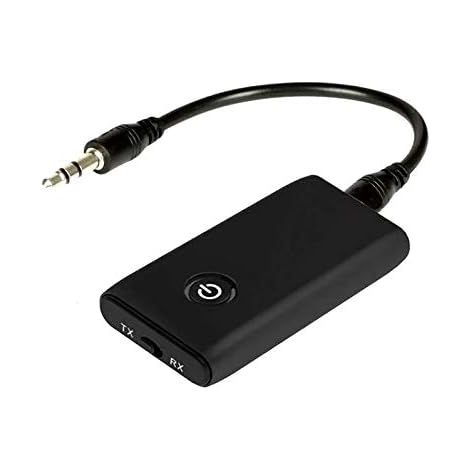
Bluetooth 5.0 Sender & Empfänger 2 in 1 Bluetooth Adapter Drahtloser Audioadapter 3,5 mm Stereoausgang aptX Dual Pairing für TV, PC, Auto/Heim-Stereoanlage
Inkl. MwSt., zzgl. Versand
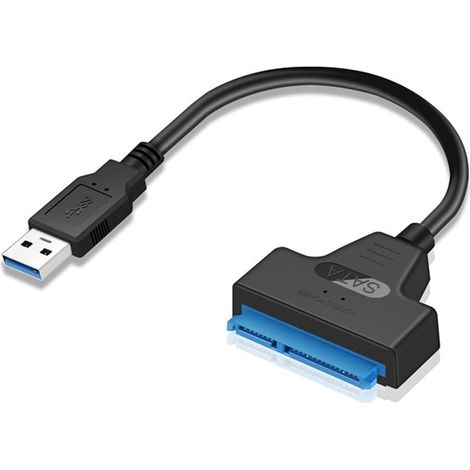
HSS-Stufenbohrer, zweischneidig, konisch (5–35 mm) mit Titanbeschichtung, massiv, ideal zum Bohren mit dem Schraubendreher in Stahl, Holz, Kunststoff, Messing, Aluminium und PVC – RAPANDA
Inkl. MwSt., zzgl. Versand
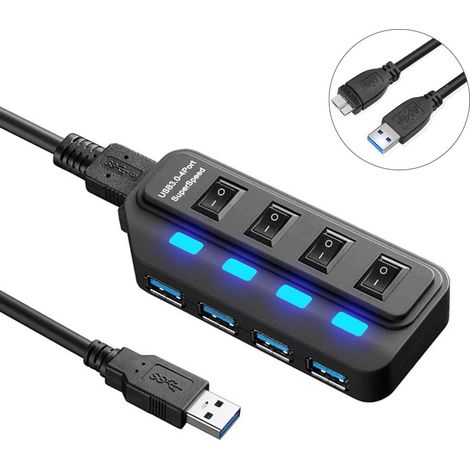
Hub 3.0, AROMUJOY 4 Ports SuperSpeed Data Hub und 1 Smart Charging Port, mit unabhängigem Ein-/Ausschalter, LED-Anzeige, 1 m Kabel für Windows, Linux, Mac usw.
Inkl. MwSt., zzgl. Versand
![USB 3.0 Hub, USB Data Splitter, [Plug & Play], individueller Netzschalter und LED für iPhone iPad Samsung Windows Mac Surface Laptop PC (7 Port)](https://cdn.manomano.com/pim-media/images/medium/fa5c720f765d4d92c7bfe9d739f9a8ccb6575414.jpg)
USB 3.0 Hub, USB Data Splitter, [Plug & Play], individueller Netzschalter und LED für iPhone iPad Samsung Windows Mac Surface Laptop PC (7 Port)
Inkl. MwSt., zzgl. Versand
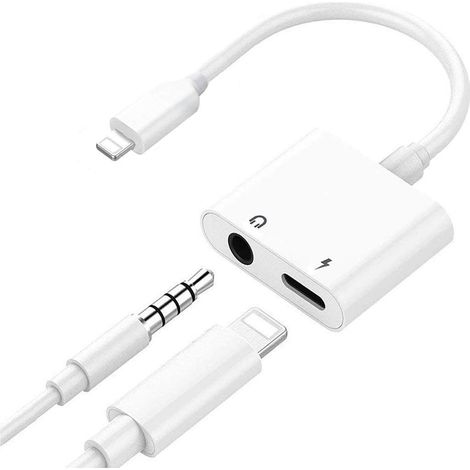
Kopfhöreranschluss-Adapter für iPhone Xs/Xs Max/XR/8/8 Plus/X (10)/14/14 Plus, Adapter auf 3,5-mm-Klinke Autoladezubehör Audiokabel und Stecker Kopfhörer-Splitter-Adapter 2 in 1
Inkl. MwSt., zzgl. Versand
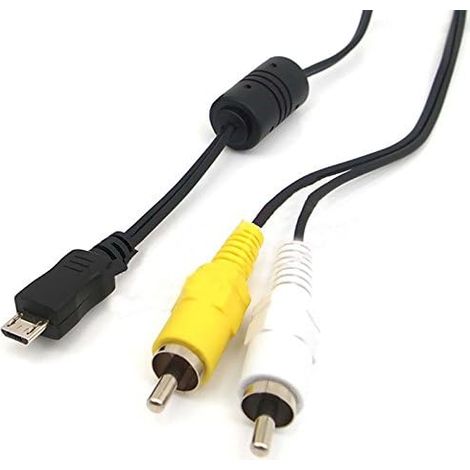
2 x USB-Stecker auf Cinch-AV-Audio-Video-Adapterkabel-Konverter-Komponente
Inkl. MwSt., zzgl. Versand
Langray – 3-teiliges Lederlocher-Set – Stahlhandwerkswerkzeuge – Lochzangen 2,7 mm, 3,0 mm, 3,38 mm, 3,85 mm – Nähen und Schnüren
Inkl. MwSt., zzgl. Versand
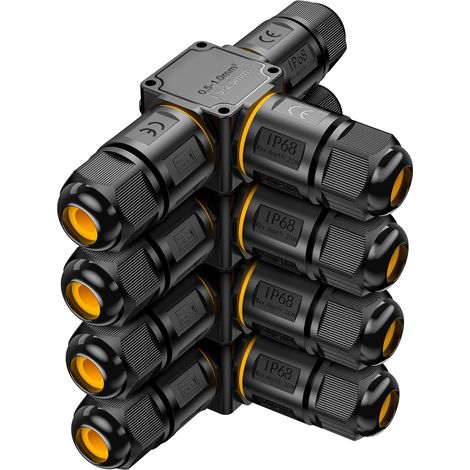

4er-Pack IP68 Wasserdichte Kabelverbinder – 3-Wege-Wasserdichte Abzweigdose (3-adrig) – Außenbereich & Garten – Kabelverzweigung (6–11 mm) – Wasserdichtes Elektrogehäuse für den Außenbereich
Inkl. MwSt., zzgl. Versand

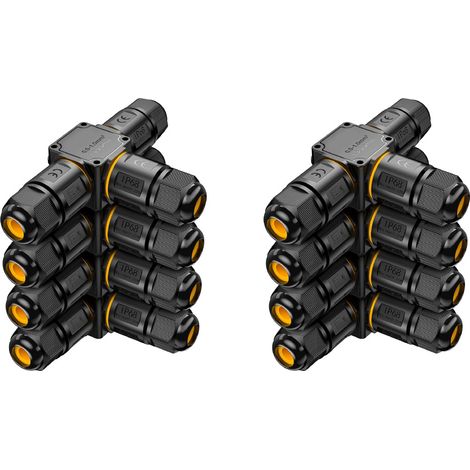
8 Stück wasserdichte IP68-Kabelverbinder – 3-Wege-Anschlussdose, 3-adriger wasserdichter Steckverbinder – Outdoor-Gartenanschluss – 6–11 mm Kabelabzweig – wasserdichte externe Elektrobox
Inkl. MwSt., zzgl. Versand
Mit ähnlichen Produkten vergleichen
Produktinformationen
Beschreibung
- Klare Übertragung und keine Verzögerung - Unterstützt die höchste Eingangsauflösung bis zu 4K 3840 × 2160@30Hz;Unterstützt die höchste Ausgabeauflösung von bis zu 1080P 1920×1080@30Hz
- Kein Treiber und keine Stromversorgung erforderlich - Die Mayeah HDMI Capture Card ist für Windows, Mac und Android OS geeignet und unterstützt die meisten Softwareprogramme von Drittanbietern, wie z. B. OBS, AMCap, Xsplit, VLC und mehr.
- Breite Kompatibilität - Diese Capture-Karte eignet sich für Geräte mit HDMI-Ausgang, wie PS4, PC, Laptop, VCR, Smart Box, Xbox one, Wii U, Nintendo Switch und viele andere.
- Mehrfachnutzung - Geeignet für Unterrichtsaufzeichnungen; Live-Streaming von Spielen; Aufzeichnung von Besprechungen; Zoom Meeting; High-Definition-Akquisition; Self-Media Video usw.
- Lieferumfang - 1 x Mayeah Videoaufnahmekarte.
Unterstützt die höchste Eingangsauflösung bis zu 4K 3840 × 2160@30Hz;
Unterstützt die höchste Ausgabeauflösung von bis zu 1080P 1920×1080@30Hz;
Unterstützt 8/10/12 Bit Farbtiefe
Unterstützung der meisten Erfassungssoftware, wie VLC, OBS, Amcap usw.
Unterstützt Windows, Android und MacOS, etc.
Entspricht den USB-Video-UVC-Spezifikationen
Entspricht der USB-Audio-UAC-Spezifikation
Keine externe Stromversorgung erforderlich, geringe Größe und Gewicht und somit leicht zu transportieren
Benutzerhandbuch:
Dieses Produkt muss in Verbindung mit einer Videoaufnahme-Software verwendet werden. Die folgenden Schritte nehmen die OBS-Software als Beispiel:
1.OBS-Software herunterladen und installieren
2. Schließen Sie die Mayeah Video Capture Card an den Computer und das Signalquellengerät (PS4, PC, Laptop, Videorekorder, Smart Box, Xbox one, Wii U, Nintendo Switch und andere) an.
3.Öffnen Sie die OBS-Software, klicken Sie auf das "+"-Symbol des Moduls "Quelle".
4.Klicken Sie auf "Video Capture Device", stellen Sie "OK" als Standard ein.
5.Wählen Sie "USB-Video" unter "Gerät";
Wählen Sie "Benutzerdefiniert" für "Auflösung/FRS-Typ", wählen Sie "1920x1080" für "Auflösung", und wählen Sie FPS "30", wählen Sie "MJPEG" als Videoformat.
"Benutzerdefiniertes Audiogerät verwenden", wählen Sie "Digitale Audioschnittstelle (2-USB Digital Audio)".
6.Klicken Sie in der unteren rechten Ecke der OBS-Software auf "Einstellungen",und klicken Sie dann auf "Audio", um den Ton der aufgezeichneten Datei einzustellen.
Eigenschaften
- MarkeLANGRAY
- Zusätzliche Herstellergarantie2 Jahr(e)
- FarbeSchwarz
- Stecker aHDMI
- Höhe1 cm
- Breite1 cm
- MaterialKunststoff
- Gewicht300 g
- Menge pro Pack1
- ManoMano Art.-NrME26189348
- MMID635623283335
- HerstellerreferenzMM002497
- EAN6401904472780
'/%3E%3C/svg%3E)